Как маркировать рекламу на своём сайте: erid, пометка и счётчик показов
Обновлено · чтение 8 мин
Если на вашем сайте выходит реклама, ей нужен erid и пометка «реклама». Это касается и чужих товаров, и отдельного рекламного размещения собственного товара. Ниже показано, как оформить через Маркеторро размещение чужой рекламы на своём сайте и собрать показы счётчиком. Сайт не подключается к сервису напрямую: код счётчика вы вставляете в блок с рекламой. Основание: ст. 3 и 18.1 закона о рекламе.
Что считается рекламой, а что нет
Реклама по ст. 3 закона привлекает внимание к товару, бренду или продавцу, поддерживает интерес к ним и продвигает их на рынке. Оцените содержание и место публикации. Баннер чужой компании, партнёрский блок и статья о товаре могут быть рекламой, если они служат этой цели. Оплата или бартер сами по себе не решают вопрос. Бесплатное размещение тоже может быть рекламным.
Обычный каталог своего магазина с ассортиментом, ценами и условиями покупки, как правило, справочный. Обзор или подборка могут быть справочным материалом, если их основная цель не продвижение конкретного товара, бренда или продавца. Отдельный баннер со своим товаром, который постоянно показывают на страницах другой тематики, может быть признан рекламой. Такую ситуацию приводит РКН в вопросе 10 своего FAQ. Общие основания: ст. 2 ч. 2 п. 3 и ст. 3 закона о рекламе.
Для рекламного размещения собственного товара на своём ресурсе РКН описывает отметку «самореклама» в ОРД без сведений о договоре и акте. Порядок зависит от того, чей товар рекламируется и где выходит материал. Подробнее: «Нужно ли маркировать саморекламу».
Шаг 1. Заведите площадку «Свой сайт»
Зайдите в раздел «Площадки», нажмите «Добавить площадку», выберите «Публикую сам» и тип «Свой сайт». Впишите название и адрес сайта, где выходит реклама.
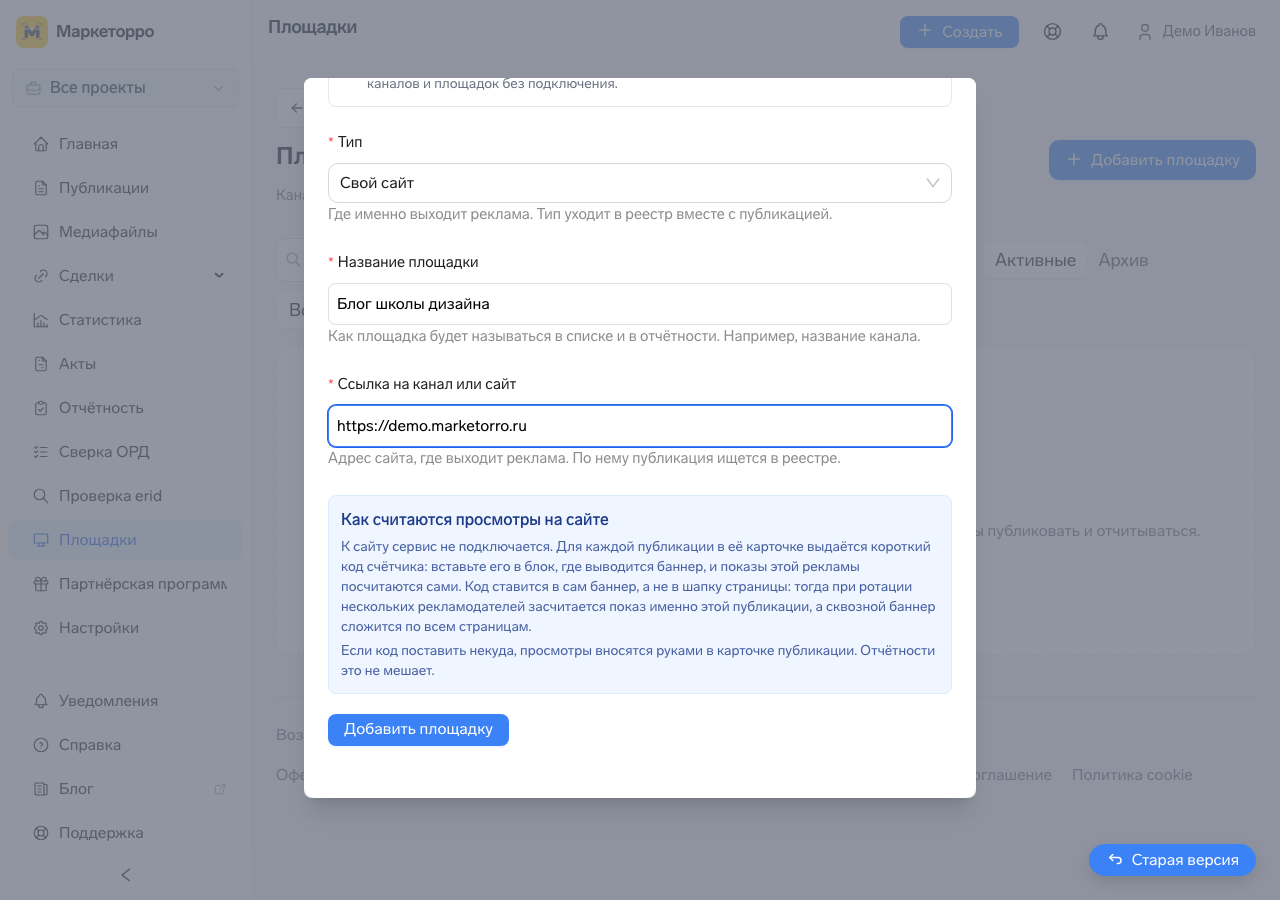
Под полем адреса сервис объясняет логику: к сайту он не подключается, для публикации выдаётся код счётчика. Он появится в карточке после сохранения адреса страницы с рекламой. Как установить код, показано в шаге 5.
После сохранения площадка появится в списке. В окне редактирования площадки также может быть раздел «Интеграция сайта» с общим кодом. Для учёта показов конкретного баннера используйте персональный код из карточки публикации, как показано в шаге 5.
Шаг 2. Создайте публикацию и получите erid
Откройте создание публикации, выберите площадку с сайтом, загрузите баннер или прикрепите текст статьи, укажите рекламодателя и договор.
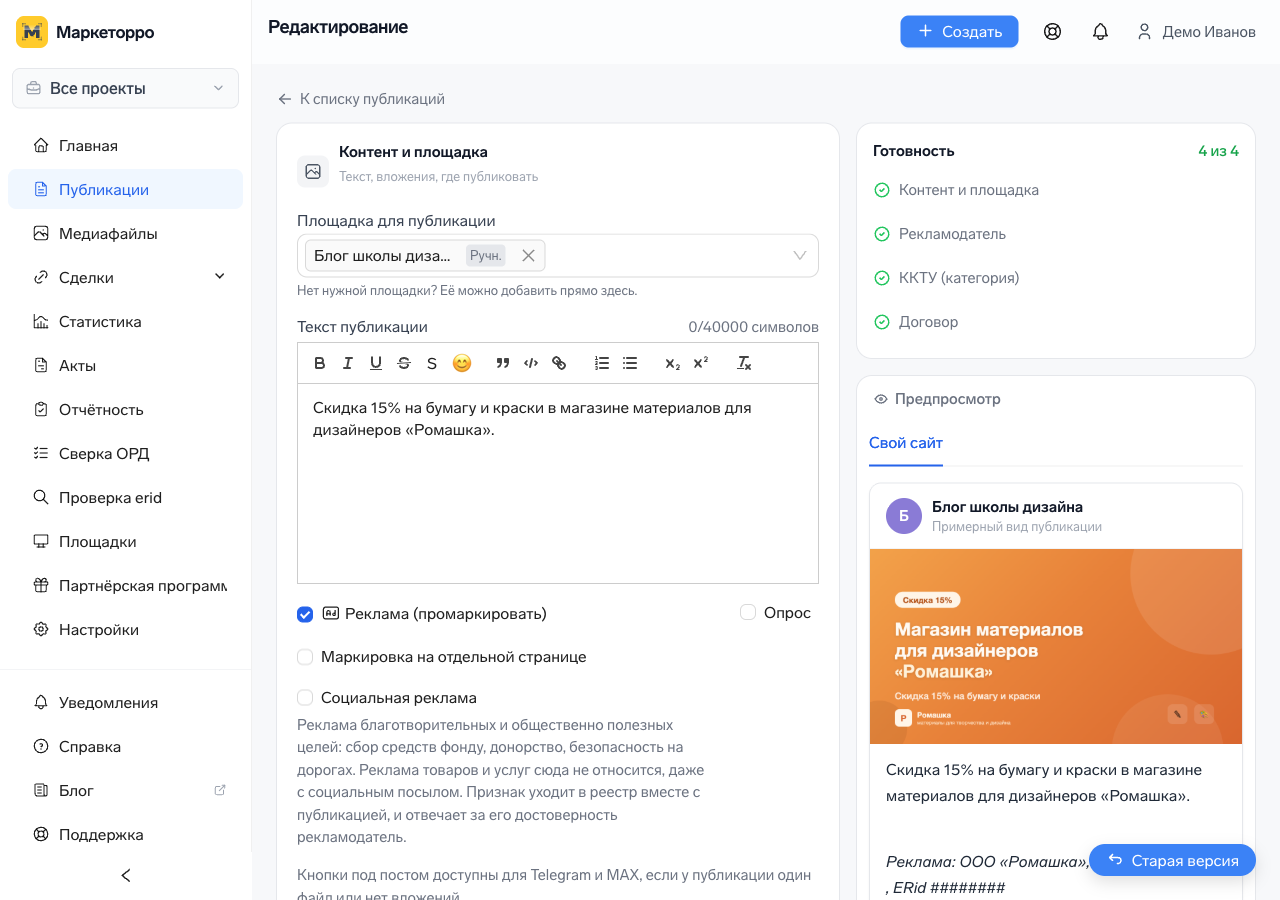
В описанном здесь сценарии размещения чужой рекламы сервис попросит указать договор с рекламодателем. Это поле относится к оформлению публикации в Маркеторро. Для саморекламы на собственном ресурсе РКН описывает передачу сведений без договора и акта с отметкой «самореклама» в ОРД. Если по договору одна публикация, сервис может взять сумму для акта из договора. Если публикаций несколько, укажите цену каждой, чтобы проверить распределение суммы в акте. FAQ РКН, вопрос 10.
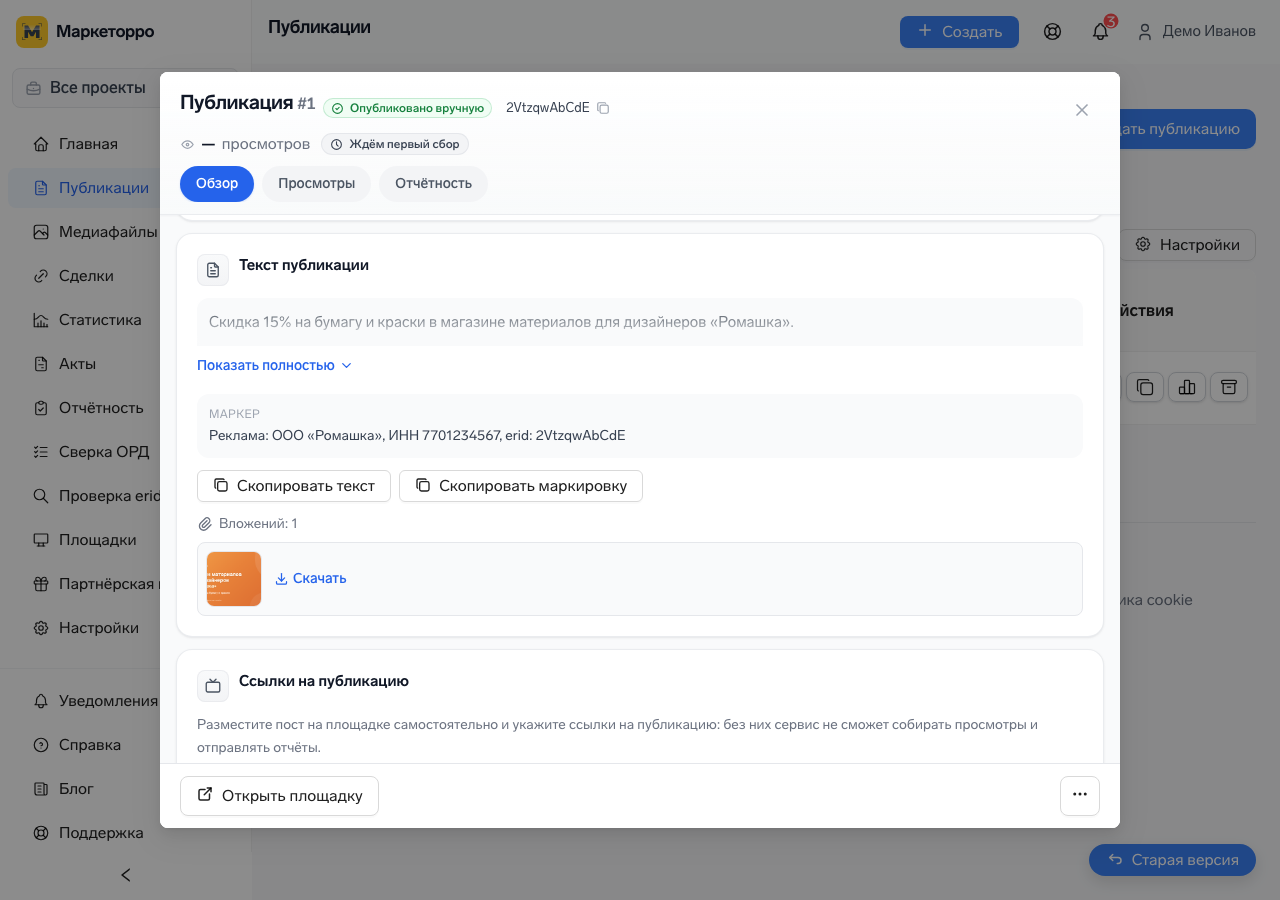
После присвоения erid оператором рекламных данных карточка публикации покажет идентификатор и готовый текст маркировки: пометку «Реклама», название рекламодателя, его ИНН и сам erid. Текст можно скопировать одной кнопкой.
Шаг 3. Подготовьте страницу с пометкой и erid
На странице с рекламой должны быть:
- слово «Реклама»;
- указание рекламодателя и (или) ссылка на страницу с информацией о нём;
- erid по правилам его размещения.
Закон не требует отдельно показывать ИНН рядом с баннером. Маркеторро может включить его в готовый текст маркировки как дополнительное сведение. Основание: ст. 18.1 ч. 16 и 17 закона о рекламе.
Для кликабельного баннера разместите erid в ссылке на ресурс рекламодателя в формате ?erid=.... Если такой ссылки нет или разместить идентификатор в ней невозможно, укажите контрастную пометку erid: ... в текстовом блоке рекламы либо поверх изображения. Пометка должна читаться и относиться к этому баннеру. Порядок установлен п. 10-12 приказа РКН от 25.03.2025 № 68.
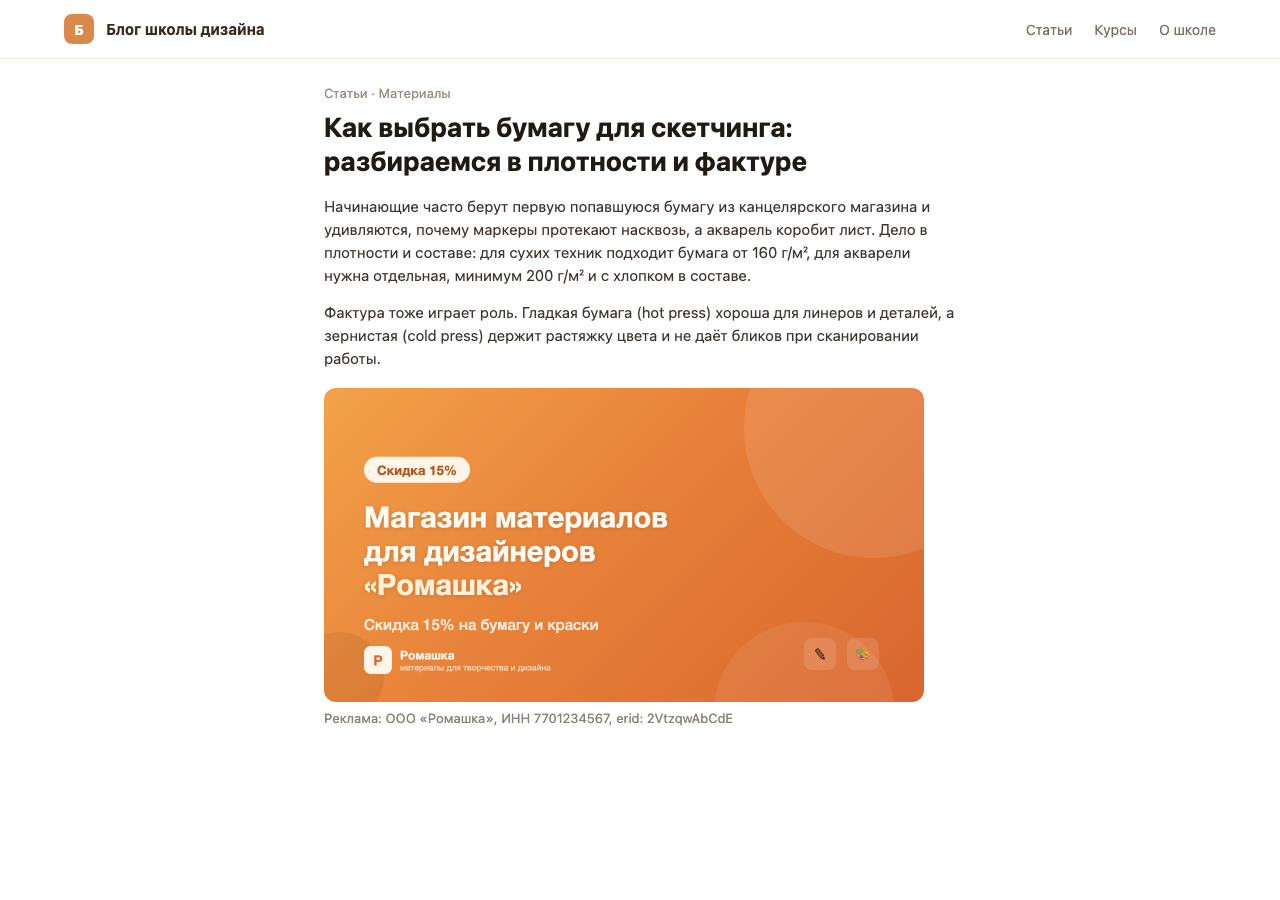
Готовый текст маркировки для баннера разместите рядом с ним. Для рекламной статьи пометку «реклама» и сведения о рекламодателе покажите в начале материала; erid разместите по правилам приказа РКН № 68. Пока код счётчика не готов, публичный показ рекламного блока не включайте. Вот условный пример того, как баннер может выглядеть на странице у посетителя:
Шаг 4. Сохраните ссылку на рекламную страницу
Когда страница с рекламой подготовлена по постоянному адресу, откройте в карточке публикации раздел «Ссылки на публикацию». Выберите в поле «Площадка» свой сайт, введите точный адрес страницы с рекламой и нажмите «Сохранить». Код счётчика появится после сохранения этой ссылки. Проверьте, что адрес относится к выбранной площадке.
Шаг 5. Поставьте счётчик показов в блок баннера
После сохранения ссылки в карточке публикации появится раздел «Счётчик показов» с кнопкой «Скопировать». Установите код так, чтобы он запускался при показе именно этого баннера, и только после этого откройте рекламный блок посетителям. Не ставьте код в общую шапку или футер сайта.
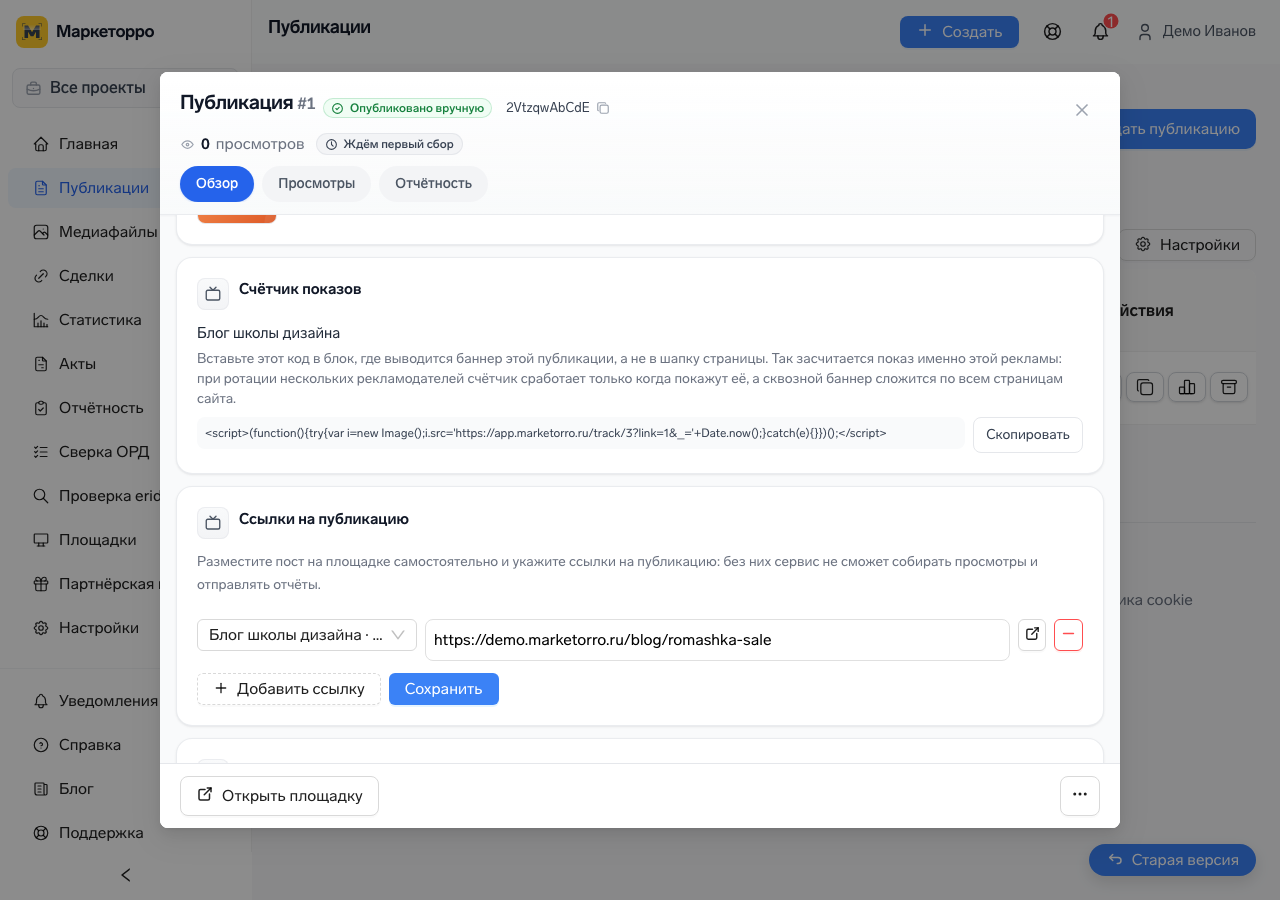
Если баннеры чередуются, запускайте код только тогда, когда показан нужный баннер. Скрытый баннер с уже запущенным кодом тоже может дать срабатывание счётчика. Для сквозного баннера установите код на всех страницах его показа и проверьте статистику. Если установить счётчик нельзя, обратитесь в поддержку: поле ручного ввода требует проверки накопленного числа просмотров, а сохранение числа само по себе не отправляет отчёт в ОРД.
Шаг 6. Проверьте, что показы пошли
Откройте страницу с рекламой и убедитесь, что счётчик сработал для нужного баннера. Дождитесь очередного сбора данных или нажмите «Собрать сейчас», затем проверьте в разделе «Статистика» состояние сбора и число показов по публикации. Сравните их с данными сайта. Если посетители видели рекламу, а счётчик показывает ноль, проверьте адрес размещения и установку кода, затем обратитесь в поддержку.
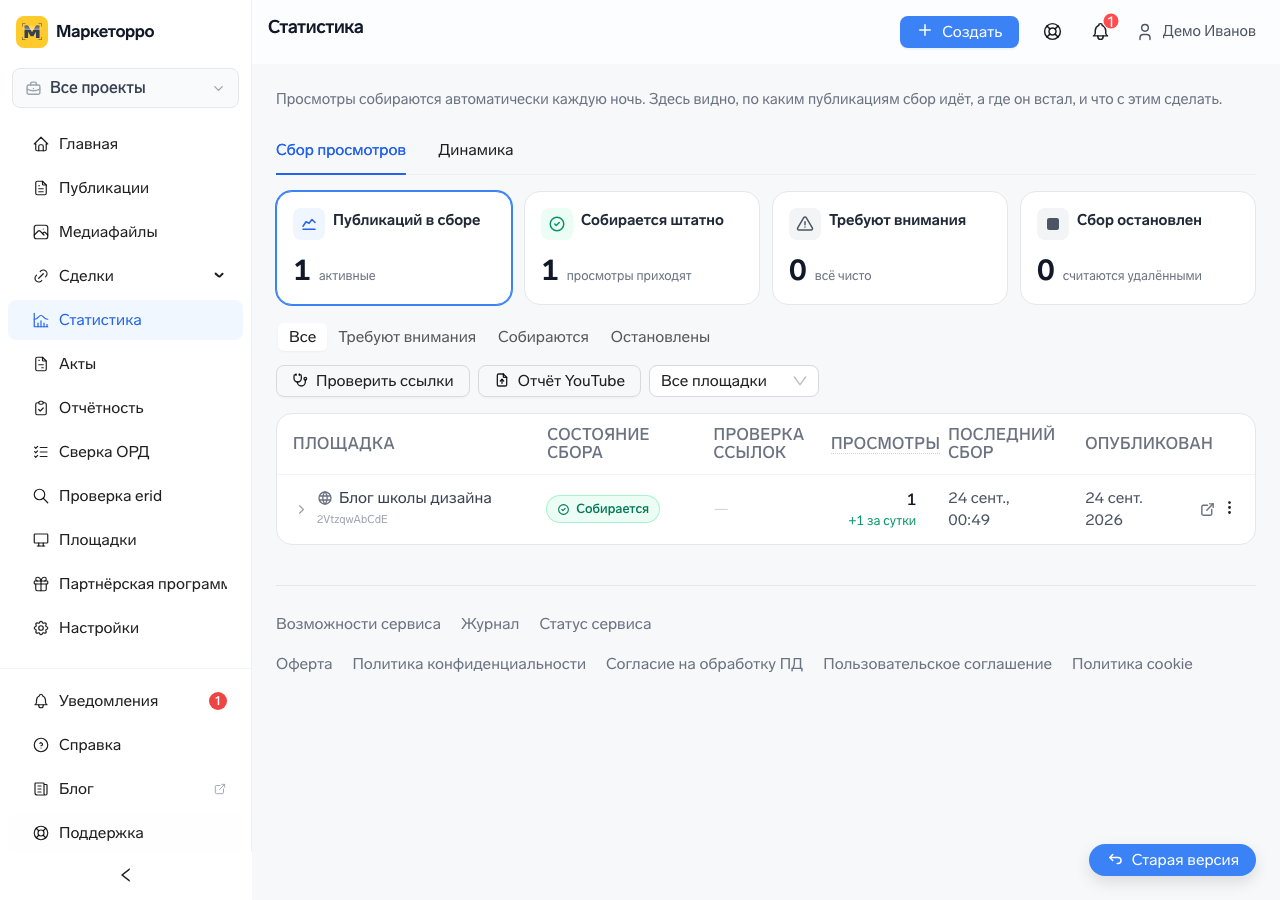
Сейчас сервис запускает автоматическую отправку статистики 4-го числа следующего месяца при выполнении условий, но ноль при несработавшем счётчике может попасть в отправку. Проверьте показы до этой даты, а после неё проверьте статус ОРД, отклонения и ошибки. Запуск отправки ещё не означает, что отчёт принят. По п. 10 Правил, утверждённых постановлением Правительства РФ № 974, статистику по показам за месяц передают в течение 30 календарных дней после его окончания. Блокировщик рекламы у посетителя может помешать работе счётчика.
Пометка на самом баннере
Кроме текста рядом с картинкой, сервис умеет наносить пометку прямо на сам баннер. При создании публикации, пока включена галочка «Реклама (промаркировать)», рядом с загруженным файлом появляется галочка «Проставить маркировку поверх фото/видео».
Если её включить, после получения erid сервис добавит на картинку слово «Реклама», данные рекламодателя и erid. Готовую версию с пометкой сервис сохраняет рядом с исходником. Если скачать её из карточки не получается, обратитесь в поддержку.
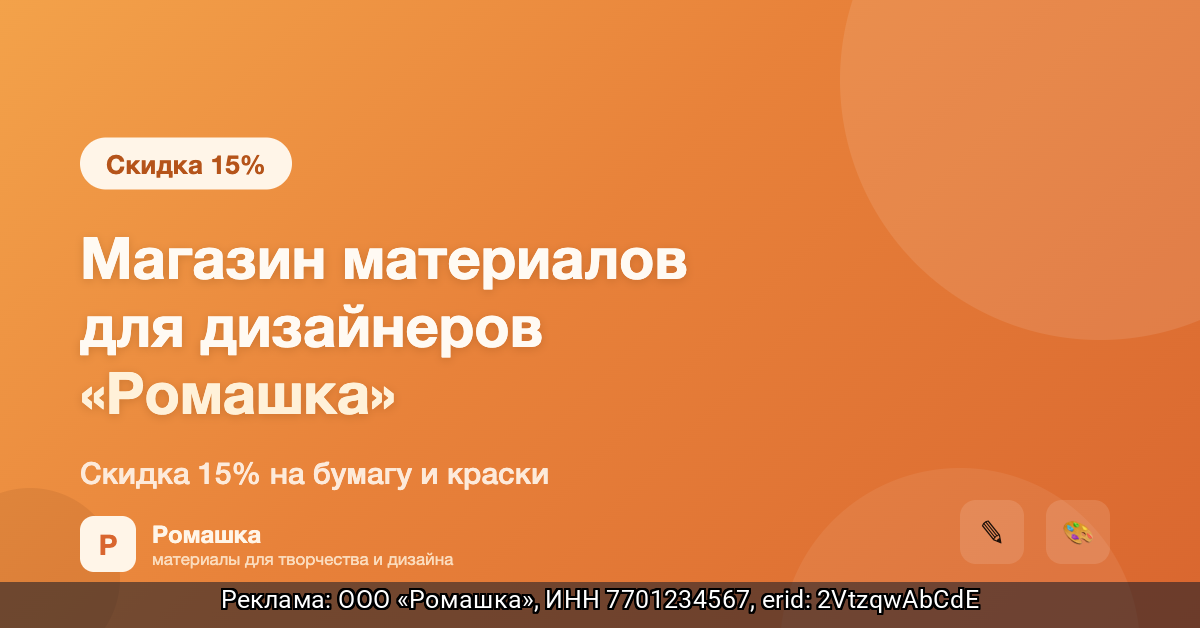
На маленьких баннерах (например, 728 на 90) пометка может получиться мелкой. Проверьте её на странице в реальном размере. Если erid стоит на изображении, убедитесь, что он контрастный и читается.
Статья на сайте вместо баннера
Если рекламный материал представляет собой статью, площадку заведите как «Свой сайт», а к публикации прикрепите текст. Пометку «реклама» и сведения о рекламодателе либо ссылку на страницу с ними разместите там, где читатель увидит их вместе с материалом. Erid укажите по правилам приказа РКН № 68. Код счётчика поставьте на страницу статьи и проверьте, что показы собираются.
Частые ошибки
Площадку завели как «Другая площадка», а не «Свой сайт». Для такого размещения персональный счётчик сайта не появится. Проверьте тип площадки и сохранённую ссылку на рекламную страницу. Если тип выбран неверно, обратитесь в поддержку до подачи отчёта.
Счётчик запускается в шапке или внутри скрытого баннера. Он считает запросы к коду, поэтому может приписать показ баннеру, который посетитель не увидел. Запускайте код при фактическом показе соответствующего рекламного блока.
Erid указали в ссылке, но забыли публичную пометку. Параметр ?erid= не заменяет слово «реклама» и указание рекламодателя либо ссылку на страницу с информацией о нём. Разместите эти сведения так, чтобы посетитель видел их вместе с рекламой. Ст. 18.1 ч. 16 закона о рекламе.
Актуально на: 9 октября 2026 года. Закон сверен по редакции от 04.08.2026. Позиция РКН проверена по сохранённой копии его официального FAQ от 13.09.2026; сайт ведомства на дату обновления не открылся.
Частые вопросы
Нужен ли erid баннеру на своём сайте?
Если баннер отвечает признакам рекламы, erid получают до размещения. На странице нужны пометка «реклама» и указание рекламодателя или ссылка на страницу с информацией о нём. Обычный каталог своих товаров обычно справочный, но отдельный баннер со своим товаром может быть рекламой.
Как посчитать показы рекламы на сайте?
Сначала сохраните адрес рекламной страницы в разделе «Ссылки на публикацию». После этого в карточке появится код счётчика. Запускайте его только при показе нужного баннера и проверяйте статистику. Если код установить нельзя, обратитесь в поддержку за помощью с учётом просмотров и отчётом.
Можно ли нанести пометку «Реклама» на сам баннер?
Да. При создании публикации можно выбрать «Проставить маркировку поверх фото/видео». Проверьте, что пометка, сведения о рекламодателе и erid читаются на баннере в том размере, в котором его увидит посетитель.
Читайте также
- Как получить erid для рекламы: пошаговая инструкция Что такое erid, кто его получает, какие данные нужны для регистрации креатива в ОРД и как правильно разместить токен в посте, баннере или видео.
- Как сдать отчётность по рекламе в ОРД и ЕРИР: сроки и порядок Что и в какие сроки передавать в ОРД: статистика показов, акты, разаллокация. Календарь сроков, до какого числа можно исправить данные и что бывает за просрочку.
- Как промаркировать рекламу во ВКонтакте: пошаговая инструкция Куда ставить erid в записи, клипе и истории ВКонтакте, чем посевы отличаются от рекламного кабинета, как считать показы и отчитываться по каждому сообществу.